巧用電腦畫圖軟件,輕松制作吸睛微博長圖
在追求高效與創意的社交媒體時代,制作一張信息量大、視覺突出的微博長圖,是吸引流量、傳遞價值的有效方式。許多人誤以為這需要專業的PS技能或昂貴的付費工具,其實不然。電腦自帶的畫圖軟件,這個看似基礎的工具,經過巧妙運用,完全可以勝任制作精美長圖的任務,為您省下尋找和購買網上新媒體服務的成本與精力。
一、 準備工作:明確目標與規劃布局
在打開畫圖軟件之前,清晰的規劃是成功的一半。
- 確定核心內容:您想通過長圖傳遞什么信息?是活動流程、產品介紹、知識科普,還是故事敘述?明確主題是設計的起點。
- 規劃版面布局:根據內容邏輯,在紙上或腦海中草圖劃分區塊。例如:頂部標題區、中部圖文詳解區、底部二維碼或聯系方式區。考慮好顏色主調、字體風格(畫圖軟件字體選項有限,需提前選定電腦內已安裝的清晰字體),以及圖片與文字的搭配比例。
- 素材收集:提前準備好所需的高清圖片、圖標、Logo以及精簡準確的文案。
二、 畫圖軟件實戰:從零開始繪制長圖
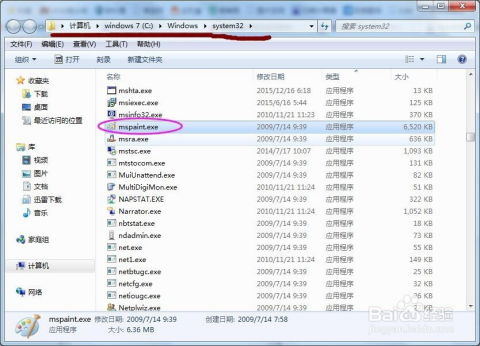
以Windows系統自帶的“畫圖”工具為例(macOS的“預覽”同樣具備基礎編輯與拼接功能)。
第一步:創建畫布
打開畫圖軟件,點擊左上角【文件】→【屬性】。在這里設定畫布的尺寸。微博長圖建議寬度為750像素(這是微博信息流顯示的優化寬度),高度則根據您的內容量靈活設定,例如2000、3000甚至更高像素。設置背景色為白色或其他您需要的底色。
第二步:分區塊填充內容
這是最核心的步驟,考驗耐心與細心。
- 文字添加:使用“文本”工具(A圖標)添加文字框。您可以調整字體、大小和顏色。由于畫圖軟件對文字編輯的支持不如專業軟件靈活(例如,一旦確認文字位置,再修改需刪除重寫),建議先在記事本中寫好文案,然后分小段粘貼進來,并仔細校對。
- 圖片插入:點擊【粘貼】下拉菜單中的【粘貼來源】,將準備好的圖片導入。導入的圖片會以浮動框形式出現,您可以拖動角落調整大小,并移動到合適位置。注意保持圖片比例,避免拉伸變形。
- 形狀與線條:利用“形狀”和“線條”工具可以繪制簡單的分隔線、邊框或裝飾性圖形,讓版面更有條理和設計感。
- 顏色填充:使用“用顏色填充”工具(油漆桶),可以為不同的背景區塊填充顏色,區分內容模塊。
第三步:細節調整與拼接
畫圖軟件的畫布是固定的。如果您的內容超出了一個屏幕視野,一個實用的技巧是:
- 先制作好上半部分內容,然后截取整個當前畫布界面(可用系統截圖工具)。
- 再次打開【屬性】,將畫布高度大幅增加(例如翻倍)。
- 將剛才的截圖作為圖片粘貼到畫布頂部,然后在下方空白區域繼續制作下一部分內容。如此反復,即可實現“滾動截圖”般的長圖效果。關鍵在于每次拼接時,確保上下部分的寬度嚴格對齊。
三、 保存與優化輸出
完成所有內容編排后:
- 仔細檢查:縮放查看全圖,檢查有無錯別字、圖片錯位、顏色不協調等問題。
- 保存文件:點擊【文件】→【另存為】,選擇“PNG”格式。PNG格式能保證圖片清晰度,且支持透明背景(如果您用了透明元素)。這是上傳微博的最佳格式之一。
- 壓縮文件(可選):如果最終生成的圖片文件過大,可以使用在線圖片壓縮工具(如TinyPNG)進行無損壓縮,以確保上傳速度和用戶加載速度。
四、 優勢與局限性分析
優勢:
- 零成本:無需下載安裝,無需付費。
- 簡單易上手:操作直觀,適合電腦初學者。
- 輕量化:軟件啟動快,不占系統資源。
局限性:
- 功能有限:圖層管理、高級特效、復雜排版等方面無法與專業軟件相比。
- 效率問題:制作復雜長圖時,操作可能略顯繁瑣,修改成本高。
- 依賴預規劃:由于編輯靈活性不足,前期規劃必須非常周密。
###
電腦自帶的畫圖軟件,就像一位被低估的“基本功”伙伴。它足以幫助新媒體運營新手、個人博主或小型團隊,快速產出合格、清晰的微博長圖內容,在預算有限的情況下實現有效傳播。當您對視覺效果要求越來越高、創作頻率加大時,再去探索更專業的網上新媒體服務或高級軟件(如Canva、Photoshop等),將是水到渠成的進階。掌握這個基礎技能,無疑是您新媒體工具箱里一項實用且經濟的儲備。
如若轉載,請注明出處:http://m.nisn.cn/product/51.html
更新時間:2026-03-15 15:39:36